

Download Video Speed Controller – Pabilisin ang HTML5 Video
Featuredigrigorik
Cara Install Ekstensi Chrome
- Klik tombol "Add to Chrome" di atas.
- Anda akan diarahkan ke Chrome Web Store.
- Klik "Add to Chrome" pada halaman ekstensi.
- Konfirmasi dengan klik "Add Extension" pada popup.
- Ekstensi akan otomatis terpasang dan ikon muncul di toolbar.
- Klik ikon ekstensi di toolbar untuk mulai menggunakan.
Screenshot
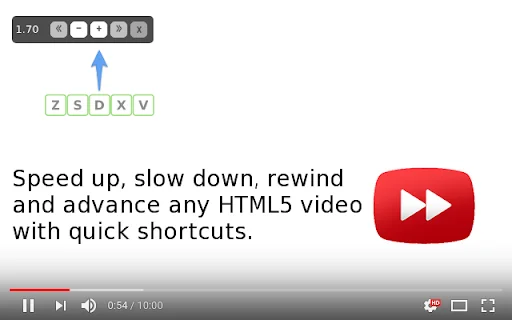
Pagod ka na ba sa mabagal na panonood ng mga educational videos o mahahabang lecture? Sa Video Speed Controller, hawak mo ang kontrol sa iyong panonood. Ang extension na ito ay idinisenyo para sa mga Pinoy na laging on-the-go at gustong sulitin ang bawat segundo sa panonood ng YouTube, Netflix, o iba pang HTML5 media sites.
Hindi na kailangang magtiis sa default speed ng mga video player. Sa tulong ng tool na ito, madali mong mapapabilis o mapapabagal ang playback nang ayon sa iyong kagustuhan. Ito ang pinaka-epektibong paraan upang mas mapabilis ang iyong pag-aaral at panonood online nang walang aberya.
Mga Pangunahing Tampok
- Gumagana sa anumang site na may HTML5 media gaya ng YouTube at Netflix.
- Fine-grained speed control mula 0.07x hanggang 16x na bilis.
- Ganap na nako-customize na keyboard shortcuts para sa mabilis na pag-access.
- Kakayahang magtakda ng default playback speed base sa domain o website.
- Opsyon na panatilihin ang huling bilis kahit mag-refresh ng page o magpalit ng tab.
- Maaaring ilipat ang speed indicator sa kahit saang bahagi ng video player.
- Mabilis na pag-rewind o pag-advance ng 10 segundo gamit ang shortcut keys.
- Magaan at hindi nakakaabala sa iyong browser performance.
Paano Gamitin
- I-install ang Video Speed Controller mula sa Chrome Web Store sa iyong browser.
- Pumunta sa anumang website na may HTML5 video at hanapin ang speed indicator sa kaliwang itaas ng player.
- I-hover ang mouse sa indicator upang ipakita ang controls o gumamit ng mga shortcut keys (S para pabagalin, D para pabilisin, R para i-reset).
- Pumunta sa Settings page kung nais mong baguhin ang mga shortcut keys o i-adjust ang playback settings ayon sa iyong kagustuhan.
FAQ
Ligtas ba gamitin ang Video Speed Controller?
Oo, ang extension na ito ay ligtas at ginagamit na ng mahigit 3 milyong users para ma-optimize ang kanilang video viewing experience.
Gumagana ba ito sa lahat ng video sites?
Gumagana ito sa anumang website na gumagamit ng HTML5 video player, kabilang ang YouTube, Netflix, at iba pang streaming platforms.
Paano ko babaguhin ang default na shortcut keys?
Maaari mong i-customize ang lahat ng shortcut keys sa pamamagitan ng pagpunta sa Options page ng extension sa iyong browser settings.
Bakit nagre-reset ang bilis ng video sa 1.0x?
Minsan ay nagkakaroon ng isyu sa persistence, subukang i-check ang iyong settings kung naka-enable ang “persist speed” option.
Libre ba ang extension na ito?
Oo, ang Video Speed Controller ay libreng gamitin at nagbibigay ng mas maraming kontrol kaysa sa built-in na settings ng YouTube.
I-download na ang Video Speed Controller ngayon at maranasan ang mas mabilis at mas episyenteng panonood ng video. Huwag hayaang limitahan ng default player ang iyong oras—i-install na ito sa iyong browser!
Pinupuri ng mga user ang Video Speed Controller dahil sa flexibility nito sa bilis ng video at pagiging compatible sa iba't ibang sites, bagaman may ilang ulat ng bug sa settings persistence at compatibility.
Kelebihan
- Flexible na kontrol sa bilis (hanggang 4x/5x o higit pa)
- Gumagana sa lahat ng HTML5 videos, hindi lang sa YouTube
- Napakahusay na keyboard shortcuts na pwedeng i-customize
- Matagal na maaasahan at stable na performance
- Libre at mas maraming features kaysa sa built-in player
Kekurangan
- Minsan ay nagre-reset ang settings o nakakalimutan ang bilis
- May mga isyu sa compatibility sa ibang browsers tulad ng Brave
- Minsan ay nakakaabala ang UI overlay sa page
- Paminsan-minsang error o lag sa playback
- May mga glitch sa keyboard shortcuts sa ilang sitwasyon
Ulasan Pengguna
Napakaganda.
Kapag ginagamit ang picture-in-picture extension, nagre-reset ang bilis sa 1x pagliit ng window. Bukod dito, ang pagpindot sa G key ay nagpe-play sa 1.8x sa halip na 2x.
Dati ay maayos itong gumagana, ngunit ngayon ay hindi na lumalabas ang speed overlay at nagre-reset ang bilis sa 1.0x kapag nag-pa-pause o nag-se-seek sa YouTube.
| ID Ekstensi | nffaoalbilbmmfgbnbgppjihopabppdk |
|---|---|
| Version | 0.10.2 |
| Size | 0.1 MB |
| Developer | igrigorik |
| Terakhir Diperbarui | |
| Tanggal Rilis | |
| Jumlah Pengguna | 3.000.000++ |
| Jumlah Ulasan | 4,391 |
| Chrome Store Ranking | #146 |
| Category | Tools |
| Tipe | Free |
| Status | Featured Extension |

I-download ang Mova Araxá Latest – Mabilis at Ligtas na Transportasyon
DevBase Tecnologia

I-download ang AXUM 2.0 Pinakabagong Bersyon – Pamahalaan ang Orders
AXUM VM

I-download ang Cricket LineX: Pinakamabilis na Live Cricket Scores!
CricketlineX

I-download ang TeraBox APK: 1TB Cloud Storage at AI Tools
Flextech Inc.

SnapWC Downloader: I-download ang Video, Audio at Live Streams nang Libre
https://snapwc.com

I-download ang OneplusClock App – Simple at Mabilis na Alarm
OnePlus Ltd.