I-download ang Anyflip Downloader: I-save ang Flipbooks bilang PDF
miles704957
Cara Install Ekstensi Chrome
- Klik tombol "Add to Chrome" di atas.
- Anda akan diarahkan ke Chrome Web Store.
- Klik "Add to Chrome" pada halaman ekstensi.
- Konfirmasi dengan klik "Add Extension" pada popup.
- Ekstensi akan otomatis terpasang dan ikon muncul di toolbar.
- Klik ikon ekstensi di toolbar untuk mulai menggunakan.
Screenshot
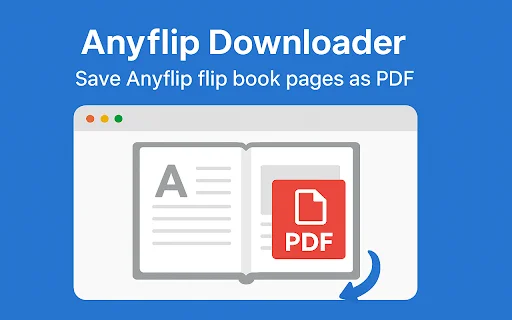
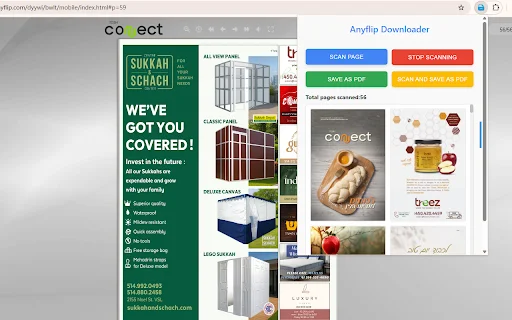
Nahihirapan ka bang basahin ang iyong mga paboritong flipbook mula sa Anyflip nang offline? Huwag nang mag-alala! Ang Anyflip Downloader ay ang pinakamahusay na solusyon para sa mga estudyante at propesyonal sa Pilipinas na nangangailangan ng mabilis at madaling access sa kanilang mga digital na dokumento. Gamit ang tool na ito, maaari mong i-convert ang anumang flipbook sa isang malinaw na PDF file nang direkta sa iyong computer.
Hindi mo na kailangang mag-alala tungkol sa mabagal na internet o limitadong access sa Anyflip platform. Ang aming extension ay idinisenyo upang maging user-friendly at mahusay, na nagbibigay-daan sa iyo na i-save ang mga pahina sa high-definition na kalidad. Ito ang perpektong katuwang para sa iyong pag-aaral, pananaliksik, o trabaho, na tinitiyak na ang iyong mga mahahalagang materyales ay laging handa kahit saan ka man pumunta.
Mga Pangunahing Tampok ng Anyflip Downloader
- Awtomatikong pag-scan ng bawat pahina ng flipbook.
- Pag-extract ng mga imahe sa mataas na resolusyon (HD).
- Pag-merge ng mga pahina sa iisang PDF file nang awtomatiko.
- One-click na proseso para sa mabilis na pag-save.
- User-friendly na interface na madaling gamitin ng lahat.
- Magaan na extension na hindi nagpapabagal sa iyong browser.
- Direktang pag-save sa iyong lokal na storage.
- Suporta para sa iba’t ibang uri ng flipbook content.
Paano Gamitin ang Anyflip Downloader
- I-install ang Anyflip Downloader extension sa iyong Chrome browser.
- Pumunta sa Anyflip website at buksan ang flipbook na nais mong i-download.
- I-click ang icon ng extension at pindutin ang “Scan” button.
- Hintaying matapos ang pag-extract ng mga pahina at i-click ang “Download as PDF”.
Mga Madalas Itanong (FAQ)
Libre ba ang paggamit ng Anyflip Downloader?
Ang extension ay libreng i-install at gamitin para sa iyong mga personal na pangangailangan sa pag-save ng dokumento.
Ligtas ba gamitin ang extension na ito?
Oo, ang extension ay idinisenyo upang maging ligtas at hindi nangongolekta ng iyong personal na impormasyon.
Maaari ko bang i-download ang anumang flipbook?
Maaari mong i-download ang mga flipbook na accessible sa iyo, ngunit tandaan na sumunod sa copyright ng orihinal na may-akda.
Bakit kailangan kong i-scan muna ang pahina?
Ang proseso ng pag-scan ay kinakailangan upang makuha ng extension ang mga imahe ng pahina bago ito pagsamahin sa isang PDF.
Saan ko makikita ang aking na-download na file?
Ang mga na-download na PDF ay awtomatikong mase-save sa iyong default na download folder sa iyong computer.
Huwag hayaang limitahan ng internet ang iyong pagbabasa. I-install ang Anyflip Downloader ngayon at maranasan ang kaginhawaan ng pag-save ng iyong mga paboritong flipbook bilang PDF sa loob lamang ng ilang segundo!
Ang extension ay nag-aalok ng mabilis na paraan upang i-save ang mga flipbook, ngunit may mga ulat ng error sa pag-scan at isyu sa bayad na membership.
Kelebihan
- Madaling gamitin
- Mabilis na proseso ng pag-download
- Mahusay na kalidad ng output
Kekurangan
- May mga error sa pag-scan
- Kinakailangan ng membership para sa ilang features
Ulasan Pengguna
Hindi ito gumagana, sinasabi nito na walang imahe at kailangan daw i-scan muna... kahit na na-click ko na ang scan.
Mukhang gumagana ito, pero walang output kung hindi ka bibili ng membership.
Mahusay, nakamit nito ang epektong gusto ko nang napakahusay.
| ID Ekstensi | bloaanmceiigkjknipnmnanioahehihl |
|---|---|
| Version | 5.1 |
| Size | 0.2 MB |
| Developer | miles704957 |
| Terakhir Diperbarui | |
| Tanggal Rilis | |
| Jumlah Pengguna | 1.000++ |
| Jumlah Ulasan | 29 |
| Chrome Store Ranking | #25063 |
| Category | Productivity |
| Tipe | Free |

Download US Calendar 2026 – Libreng Holiday Planner at Reminder
Akstar Mobile
I-download ang Kiosco Digital – Pinakamahusay na Citizen App
Zona Zero
I-download ang Smart Connect App – Seamless na Koneksyon sa Device
Motorola Mobility LLC.

I-download ang Nmarket.PRO: Assistant – Pamahalaan ang Real Estate
https://nmarket.pro

I-download ang ScreenPal: Libreng Screen Recorder at Video Editor
https://screenpal.com/

Eazybe: Pinakamahusay na WhatsApp AI Agent at CRM Tool
https://eazybe.com