

I-download ang WME Toolbox para sa Waze Editor – Libreng Features
FeaturedToolbox Devs
Cara Install Ekstensi Chrome
- Klik tombol "Add to Chrome" di atas.
- Anda akan diarahkan ke Chrome Web Store.
- Klik "Add to Chrome" pada halaman ekstensi.
- Konfirmasi dengan klik "Add Extension" pada popup.
- Ekstensi akan otomatis terpasang dan ikon muncul di toolbar.
- Klik ikon ekstensi di toolbar untuk mulai menggunakan.
Screenshot
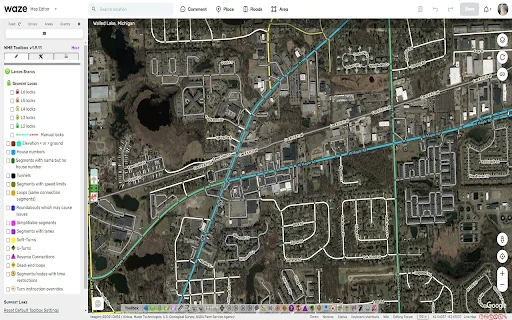
Ang WME Toolbox ay ang pinakaimportanteng extension para sa mga map editor ng Waze sa Pilipinas na nais magpabilis at magpabuti ng kanilang pag-edit. Sa dami ng mga kalsada at kumplikadong trapiko sa ating bansa, ang tool na ito ang magsisilbing katuwang mo para mapanatiling tama, updated, at detalyado ang mapa ng Waze para sa lahat ng mga Pilipinong motorista.
Huwag nang mag-aksaya ng oras sa manu-manong pag-aayos ng mga segment at intersection. Gamit ang WME Toolbox, magkakaroon ka ng access sa mga advanced na feature gaya ng awtomatikong pag-aayos ng mga roundabouts, pag-detect ng mga maling koneksyon, at pag-highlight ng mahahalagang detalye sa mapa na hindi kayang gawin ng standard editor. Ito ay dinisenyo upang gawing mas mabilis at mas episyente ang iyong pang-araw-araw na pag-aambag sa komunidad.
Mga Pangunahing Tampok ng WME Toolbox
- Mabilis na pag-highlight ng level-locked segments at manual locks.
- Awtomatikong pag-aayos ng mga roundabout at U-turns.
- Tools para sa madaling pag-edit ng maraming segments nang sabay-sabay.
- Pagtukoy sa mga unconfirmed turns at reverse connections.
- Toolbar na madaling i-configure para sa mabilis na access sa shortcuts.
- Function para sa pagtatago ng hindi kinakailangang sidebars at elements.
- Pag-detect ng mga dead-end loops at maling geometry nodes.
Paano Gamitin ang WME Toolbox
- I-install ang extension sa iyong browser mula sa opisyal na store.
- Buksan ang Waze Map Editor (WME) at awtomatikong lalabas ang toolbar ng Toolbox.
- I-configure ang iyong mga kagustuhan sa pamamagitan ng configuration panel para i-enable ang mga feature na nais mong gamitin.
- Gamitin ang mga shortcut at menu options para simulan ang mas mabilis na pag-edit ng iyong mga lokal na mapa.
Mga Madalas Itanong (FAQ)
Kailangan pa ba ng Tampermonkey para gumana ang Toolbox?
Hindi na kailangan ang Tampermonkey para i-disable ang CSP. Maaari mo nang ibalik sa dati ang iyong settings para sa seguridad ng iyong browser.
Ligtas bang gamitin ang WME Toolbox?
Oo, ang WME Toolbox ay isang respetadong tool sa komunidad ng Waze editors na tumutulong sa pagpapabuti ng kalidad ng mapa.
Ano ang gagawin kung hindi lumalabas ang toolbar?
Subukang i-refresh ang iyong browser o i-clear ang cache. Siguraduhin din na ang bersyon ng iyong extension ay up-to-date.
Maaari ko bang i-resize ang mga window ng UI?
Sa kasalukuyan, may ilang limitasyon sa pag-resize ng ilang UI windows, ngunit patuloy itong pinapabuti ng mga developer.
Sino ang maaaring gumamit ng tool na ito?
Ang WME Toolbox ay mainam para sa lahat ng Waze map editors, mula sa mga baguhan hanggang sa mga eksperto na nais pabilisin ang kanilang workflow.
I-download ang WME Toolbox ngayon at maranasan ang mas maayos at mabilis na pag-edit ng mapa. Sumali sa libu-libong editor na nagtitiwala sa tool na ito upang gawing mas maganda ang karanasan sa pagmamaneho sa Pilipinas!
Itinuturing ng mga user ang WME Toolbox bilang isang mahalagang tool na nakakatipid ng oras at nagpapabuti sa workflow ng pag-edit, bagama't may mga isyung teknikal pagkatapos ng updates.
Kelebihan
- Napakahalagang tool para sa WME editing na nagpapadali ng trabaho.
- Nakakatipid ng oras dahil sa maraming features na nagpapahusay sa workflow.
- Consistent na ang paglabas ng toolbar at mas maaasahan na ngayon.
- Responsibo ang mga developer at nagbibigay ng maayos na suporta.
Kekurangan
- Madalas hindi gumagana o hindi naglo-load pagkatapos ng updates.
- Minsan nawawala ang toolbar at hindi ma-resize ang ilang UI windows.
- Medyo nakakalito ang setup para sa ibang users.
Ulasan Pengguna
Hello, pakiaayos po ang draw roundabout area place.
Gumagana nang maayos at napakalaking tulong sa aking daily editing routine.
Maganda ang paggana nito at napaka-helpful para sa mga map editors dahil sa maraming time-saving functions.
| ID Ekstensi | ihebciailciabdiknfomleeccodkdejn |
|---|---|
| Version | 1.10.5 |
| Size | 1.0 MB |
| Developer | Toolbox Devs |
| Terakhir Diperbarui | |
| Tanggal Rilis | |
| Jumlah Pengguna | 8.000++ |
| Jumlah Ulasan | 235 |
| Chrome Store Ranking | #11122 |
| Category | Developer |
| Tipe | Free |
| Status | Featured Extension |

I-download ang Ui.Vision: Ultimate Automation at RPA Tool
https://ui.vision

GET WEB SITE THEME COLOR – Kunin ang Kulay ng Website nang Mabilis
deren

I-download ang Peek: Pinakamahusay na Tool para sa Web Design
https://trypeek.app

I-download ang GIFs for GitHub – Mabilis na GIF sa GitHub
Nick Lockhart

I-download ang Testsigma Recorder – Mabilis na Automation Testing
https://testsigma.com

ANNEXX SEO ID: Pinakamahusay na SEO Audit at Tilda Tool
ANNEXX